Benodigde gegevens
Voor deze handleiding gaan we ervan uit dat:
- het e-mailadres al is aangemaakt in DirectAdmin
- je kunt inloggen op de webmail
Webmail is bereikbaar via de browser.
Lukt inloggen niet? Bekijk dan eerst één van de volgende handleidingen:
- E-mailadres aanmaken
- E-mailwachtwoord wijzigen
E-mailinstellingen (IMAP)
Gebruik altijd onderstaande instellingen bij het instellen van je e-mail:
Servergegevens
- Server / hostnaam: mail.byteq.nl
- Protocol: IMAP
- Versleuteling: SSL
Inkomende e-mail
Uitgaande e-mail (SMTP)
Inloggegevens
- Gebruikersnaam: je volledige e-mailadres
- Wachtwoord: je e-mailwachtwoord
E-mail instellen in Windows 10 Mail
Windows 10 wordt standaard geleverd met het programma Mail. Volg onderstaande stappen om een e-mailaccount toe te voegen.
Stap 1: Account toevoegen
Stap 1: Account toevoegen
- Open het programma Mail
- Heb je nog geen account ingesteld? Klik op Account toevoegen
Heb je al een account ingesteld?
- Klik links onderin op Accounts
- Klik daarna op + Account toevoegen
Stap 2: Geavanceerde configuratie
- Klik op Geavanceerde configuratie
Zie je deze optie niet? Scroll iets naar beneden.
- Kies vervolgens voor Internet e-mail
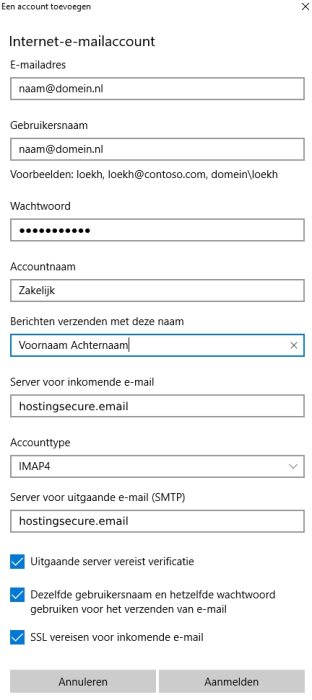
Stap 3: Gegevens invullen
Vul de velden als volgt in:
- E-mailadres: je volledige e-mailadres
- Gebruikersnaam: je volledige e-mailadres
- Wachtwoord: je e-mailwachtwoord
- Accountnaam: vrij te kiezen (bijvoorbeeld je e-mailadres of "Werkmail")
- Berichten verzenden met deze naam: de naam die ontvangers zien (bijvoorbeeld je naam of bedrijfsnaam)
- Server voor inkomende e-mail: mail.byteq.nl
- Accounttype: IMAP4
- Server voor uitgaande e-mail (SMTP): mail.byteq.nl
Laat de overige vinkjes ingeschakeld en klik op Aanmelden.
Stap 4: Afronden
Wanneer alle gegevens correct zijn ingevuld, wordt het account ingesteld.
- Klik op Gereed
- Je e-mailaccount verschijnt nu links in het Mail-programma